

Last updated on जून 9, 2026
PowerPoint Me Presentation Kaise Banaye आजकल Presentation बनाना एक स्किल नहीं बल्कि ज़रूरत बन चुकी है। स्कूल प्रोजेक्ट्स, कॉलेज असाइनमेंट्स, सेमिनार्स और ऑफिस मीटिंग्स — हर जगह PowerPoint Presentation का इस्तेमाल होता है।
बहुत से स्टूडेंट्स और बिगिनर्स के लिए लैपटॉप पर MS PowerPoint के ऑप्शन्स कन्फ्यूजिंग लगते हैं। कभी डिज़ाइन समझ नहीं आता, कभी एनिमेशन ज़्यादा हो जाती है।
इसी प्रॉब्लम को ध्यान में रखते हुए इस पोस्ट में हम बिल्कुल आसान और बेसिक से प्रोफेशनल लेवल तक सीखेंगे कि लैपटॉप पर PowerPoint Me Presentation Kaise Banaye, बिना फालतू कन्फ्यूजन के विस्तार से जानते हैं।
हमारा गोल सिर्फ स्टेप्स बताना नहीं है, बाल्की आपको यह समझाना है कि एक अच्छा और प्रोफेशनल PPT का स्ट्रक्चर कैसे बनाया जाता है, ताकि आपका प्रेजेंटेशन देखने वाले पर अच्छा इंप्रेशन छोड़ सकें।
PowerPoint Presentation Kya Hai aur Kyu Zaruri Hai?
PowerPoint Presentation एक विज़ुअल फ़ॉर्मेट होता है जिसमें स्लाइड्स के ज़रिए जानकारी को साफ़ और असरदार तरीके से पेश किया जाता है।
इसका इस्तेमाल एजुकेशन, बिज़नेस और ट्रेनिंग जैसे फ़ील्ड्स में होता है।
एजुकेशन: स्कूल और कॉलेज प्रोजेक्ट्स
बिज़नेस: मीटिंग्स, रिपोर्ट्स और पिचेज़
ट्रेनिंग: वर्कशॉप्स और एम्प्लॉई ट्रेनिंग
Microsoft PowerPoint दुनिया के सबसे ज़्यादा इस्तेमाल होने वाले Presentation टूल्स में से एक है, जो स्ट्रक्चर्ड कम्युनिकेशन और विज़ुअल क्लैरिटी पर फ़ोकस करता है।
PowerPoint के फायदे
विज़ुअल रिप्रेजेंटेशन से कॉन्सेप्ट समझना और याद रखना आसान हो जाता है।
नोट्स और रेफरेंस एक जगह स्टोर होते हैं, जो बाद में रिव्यू के लिए हेल्पफुल हैं।
प्रोफेशनल इंप्रेशन बनाने में हेल्प करता है, चाहे स्कूल प्रोजेक्ट हो या ऑफिस क्लाइंट प्रेजेंटेशन।
Laptop Me PPT Banane ka Step-by-Step Tarika
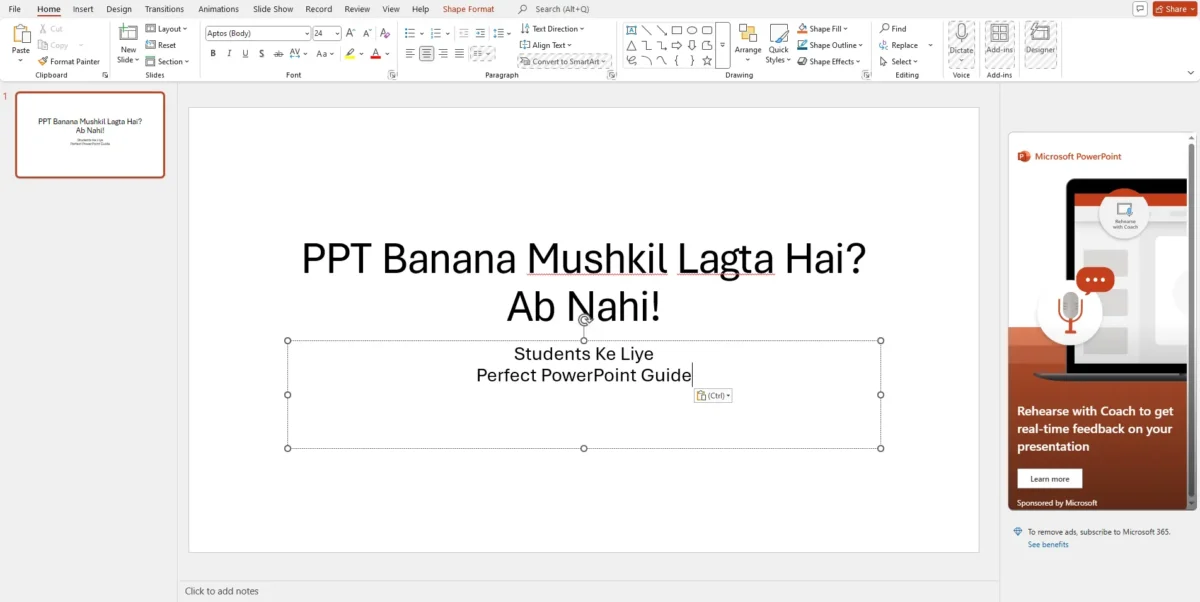
स्टेप 1: MS PowerPoint ओपन करें और थीम चुनें
सबसे पहले अपने लैपटॉप में Microsoft PowerPoint ओपन करें और New Presentation पर क्लिक करें।
आप Blank Presentation या पहले से बने टेम्पलेट में से चुन सकते हैं। Topic के हिसाब से थीम सेलेक्ट करना Presentation को प्रोफेशनल बनाता है।
स्टेप 2: Title Slide Create करें
Title slide presentation का पहला इंप्रेशन होता है। इसमें topic का नाम और प्रेजेंटर का नाम लिखें।
Title को छोटा, साफ़ और पढ़ने लायक रखें। ज़्यादा टेक्स्ट से बचें।
स्टेप 3: New Slide Add करें
New slide add करने के लिए Ctrl + M शॉर्टकट का इस्तेमाल करें या Home tab से New Slide सेलेक्ट करें।
PowerPoint में अलग-अलग लेआउट जैसे Title और Content, Comparison, और Title Only available होते हैं।
Step 4: Text, Images और Shapes Add करें
Insert tab का इस्तेमाल करके text box, images और shapes add की जा सकती हैं।
Bullet points का इस्तेमाल करें और text को short रखें। Images हमेशा high-quality इस्तेमाल करें।
Step 5: Transitions और Animations लगाएं
Transitions slide change के effects होते हैं और animations text या image के movement के लिए इस्तेमाल होते हैं।
Tip: ज़्यादा animation professional presentation को damage कर सकती हैं। Simple effects सबसे अच्छे रहते हैं।
थीम चुनने के लिए टिप्स
स्टूडेंट्स के लिए लाइट, सिंपल थीम सबसे अच्छी हैं
बिज़नेस के लिए मिनिमल, फॉर्मल थीम ज़्यादा प्रोफेशनल लगते हैं
टाइटल स्लाइड टिप्स
बोल्ड हेडिंग्स का इस्तेमाल करें
सबहेडिंग में नाम/क्लास/कंपनी जैसी छोटी डिटेल्स का ज़िक्र करें
नई स्लाइड के लिए लेआउट सजेशन
कम्पेरिज़न लेआउट साइड-बाय-साइड पॉइंट्स कम्पेयर करने के लिए
सेक्शन हेडर टॉपिक सेक्शन शुरू करने के लिए
स्टूडेंट्स और बिगिनर्स के लिए टिप्स
एक स्लाइड में ज़्यादा टेक्स्ट न लिखें
चार्ट और डायग्राम, कॉम्प्लेक्स डेटा समझाने के लिए काम के हैं
स्लाइड नोट्स में एक्स्ट्रा डिटेल्स लिख सकते हैं, प्रेजेंटेशन के दौरान रेफरेंस के लिए
असल सबमिशन/मीटिंग से पहले प्रेजेंटेशन प्रैक्टिस करना ज़रूरी है
Presentation Ko Save aur Run Kaise Karein?
Presentation सेव करने के लिए File → Save As ऑप्शन का इस्तेमाल करें और PPTX फॉर्मेट में रखें।
PDF बनाना हो तो Save As → PDF चुनें, जो स्टूडेंट्स के लिए काम का होता है।
स्लाइड शो शुरू करने के लिए F5 की दबाएं।
नोट: अगर आपके पास लैपटॉप नहीं है तो चिंता न करें। आप मोबाइल फोन से भी प्रेजेंटेशन बना सकते हैं। पढ़ें: मोबाइल से प्रेजेंटेशन कैसे बनाएं – पूरी गाइड
Tips: Presentation Ko Attractive Kaise Banaye?
1. एक स्लाइड में 5 लाइन से ज़्यादा टेक्स्ट न हो और हर लाइन 5 शब्दों से ज़्यादा न हो।
2. हाई-क्वालिटी इमेज
Pixabay और Unsplash जैसे प्लेटफॉर्म से रॉयल्टी-फ्री इमेज इस्तेमाल करें।
3. कलर कंट्रास्ट
डार्क बैकग्राउंड पर लाइट टेक्स्ट और लाइट बैकग्राउंड पर डार्क टेक्स्ट इस्तेमाल करें।
4. फॉन्ट सिलेक्शन
Arial, Calibri और Open Sans जैसे क्लीन फॉन्ट इस्तेमाल करें। Comic Sans अवॉइड करें।
5. AI के साथ स्मार्ट वर्क
अगर आप डिज़ाइन में टाइम बचाना चाहते हैं तो AI टूल्स का इस्तेमाल कर सकते हैं। पढ़ें AI से 2 मिनट में PPT कैसे बनाएं
Keyboard Shortcuts for Fast Work
| Shortcut | Kaam |
| Ctrl + M | New Slide |
| Ctrl + S | Save |
| Ctrl + Z | Undo |
| F5 | Start Slideshow |
निष्कर्ष
लैपटॉप पर PowerPoint Me Presentation बनाना एक ज़रूरी डिजिटल स्किल है जो स्टूडेंट्स और प्रोफेशनल्स दोनों के लिए काम की है। उम्मीद हैं अब आपको पता चल गया है की PowerPoint Me Presentation Kaise Banaye क्योंकि इस पोस्ट में हमने बेसिक से प्रोफेशनल तक सब कुछ स्टेप-बाय-स्टेप कवर किया है।
अगर आपको कोई स्टेप समझ नहीं आया, तो कमेंट ज़रूर करें।
Kya PowerPoint free me use kar sakte hain?
हाँ, माइक्रोसॉफ्ट PowerPoint का वेब वर्जन फ्री में मिलता है।
Mobile aur Laptop PPT me kya difference hota hai?
लैपटॉप वर्जन में एडवांस्ड डिजाइन और एनिमेशन ऑप्शन मिलते हैं।
PPT me video kaise insert karein?
Insert Tab → Video ऑप्शन का इस्तेमाल करके आप वीडियो ऐड कर सकते हैं।