
Last updated on जून 22, 2026
Gemini Omni (Google AI video tool) se video बनाने के लिए आप केवल prompt लिखकर AI को instruction देते हैं और tool automatically cinematic video generate करता है। इसमें editing skills की ज़रूरत नहीं होती।
आजकल social media पर जो videos viral होती हैं, उन्हें देखकर अक्सर यही लगता है कि काश मैं भी ऐसी videos बना सकता। लेकिन video editing सीखने में महीने लग जाते हैं, और तब तक motivation खत्म हो जाता है।
इसी problem का एक जवाब Google ने निकाला है जिसका नाम है Gemini Omni। इससे आप सिर्फ एक line लिखकर पूरी cinematic video बना सकते हो। न कोई timeline, न cuts, न कोई software सीखना। बस अपनी बात लिखो और AI बाकी काम कर देता है।
मैं जब पहली बार इसे use किया तो honestly थोड़ा अजीब लगा कि इतना simple कैसे हो सकता है। लेकिन जब पहली video generate हुई तो सच में हैरान रह गया। इस post में वही सब step by step बताऊंगा जो मैंने खुद try किया और सीखा।
सबसे अच्छी बात यह है कि इसमें आपको traditional video editing की tough timeline, clips cutting, audio syncing जैसी चीज़ों में उलझने की ज़रूरत नहीं। आप सिर्फ अपनी idea को simple शब्दों में लिखते हैं और AI बाकी का काम करता है।
इस पोस्ट में हम step-by-step देखेंगे कि Gemini Omni क्या है इसे कैसे use किया जा सकता है अच्छे prompts कैसे लिखें और इसके fayde-nuksan क्या हैं ताकि आप भी बिना editing skills के professional-looking videos बना सकें।
Note: यह एक बहुत नया और तेज़ी से बदलता हुआ tool है इसलिए features और availability में समय समय पर बदलाव हो सकते हैं। हम यहाँ latest publicly available जानकारी share कर रहे हैं।
Gemini Omni (Google Omni) क्या है?
Gemini Omni, Google का एक नई तरह का AI tool है जो text, images, audio और video को एक ही जगह से handle कर सकता है। इसे लोग Google Omni के नाम से भी search करते हैं।
पहले अगर आपको कोई video बनानी होती थी तो क्या करना पड़ता था? पहले footage record करो फिर editing software खोलो clips को timeline पर लगाओ, audio sync करो effects डालो और घंटों की मेहनत के बाद एक video तैयार होती थी। और अगर कुछ बदलना हो तो पूरा process फिर से।
Gemini Omni इस पूरे झंझट को खत्म कर देता है। आप बस एक sentence लिखते हो जैसे “एक student रात को पढ़ाई कर रहा है cinematic lighting के साथ और tool खुद एक video बना देता है।
Text-to-Video Technology क्या होती है?
Simple शब्दों में, जब आप कोई sentence (prompt) लिखते हैं जैसे “एक student रात में पढ़ाई कर रहा है तो AI उस description को visualize करके एक video clip generate कर देता है। इसे text-to-video AI कहते हैं, और Gemini Omni इसी technology पर based है।
Traditional Editing से क्या फर्क है?
| Traditional Video Editing | Gemini Omni (AI Video) |
|---|---|
| Timeline पर clips arrange करना पड़ता है | सिर्फ prompt लिखना है |
| Editing software सीखना ज़रूरी | कोई technical skill ज़रूरी नहीं |
| Audio अलग से sync करना पड़ता है | Audio साथ-साथ generate हो सकता है |
| ज़्यादा time लगता है | Minutes में draft तैयार |
यही वजह है कि Gemini Omni video generator Hindi में इतना search किया जा रहा है students और beginners को लगता है यह एक shortcut है और काफी हद तक यह सही भी है।
Gemini Omni Se Video Banane Ke Liye Kya Chahiye
Google Account
सबसे पहली ज़रूरत है एक Google account। Gemini Omni पूरी तरह Google के ecosystem का हिस्सा है इसलिए Gmail account से ही login होता है। अगर आपके पास पहले से Gmail है तो आप बिल्कुल तैयार हो।
Stable Internet Connection
यह tool पूरी तरह cloud पर काम करता है। इसका मतलब है कि video generate होने के लिए सारा काम Google के servers पर होता है, आपके phone या computer पर नहीं। इसलिए stable internet ज़रूरी है वरना video generate होने में बहुत ज़्यादा समय लग सकता है।
Prompt लिखने की थोड़ी समझ
यह सबसे ज़रूरी चीज़ है जिसके बारे में लोग अक्सर नहीं सोचते। आपकी video कितनी अच्छी बनेगी यह पूरी तरह आपके prompt पर depend करता है। Prompt मतलब वो description जो आप AI को देते हो। जितना clear और detailed prompt होगा, उतनी अच्छी video बनेगी। इसे हम आगे detail में समझेंगे।
Supported Device
Gemini Omni को आप desktop browser पर भी use कर सकते हो और Gemini app के through mobile पर भी। लेकिन बड़ी screen पर experience ज़्यादा अच्छा रहता है क्योंकि आप video को ठीक से देख सकते हो।
Gemini Omni Se Video Kaise Banaye Step-by-Step Guide
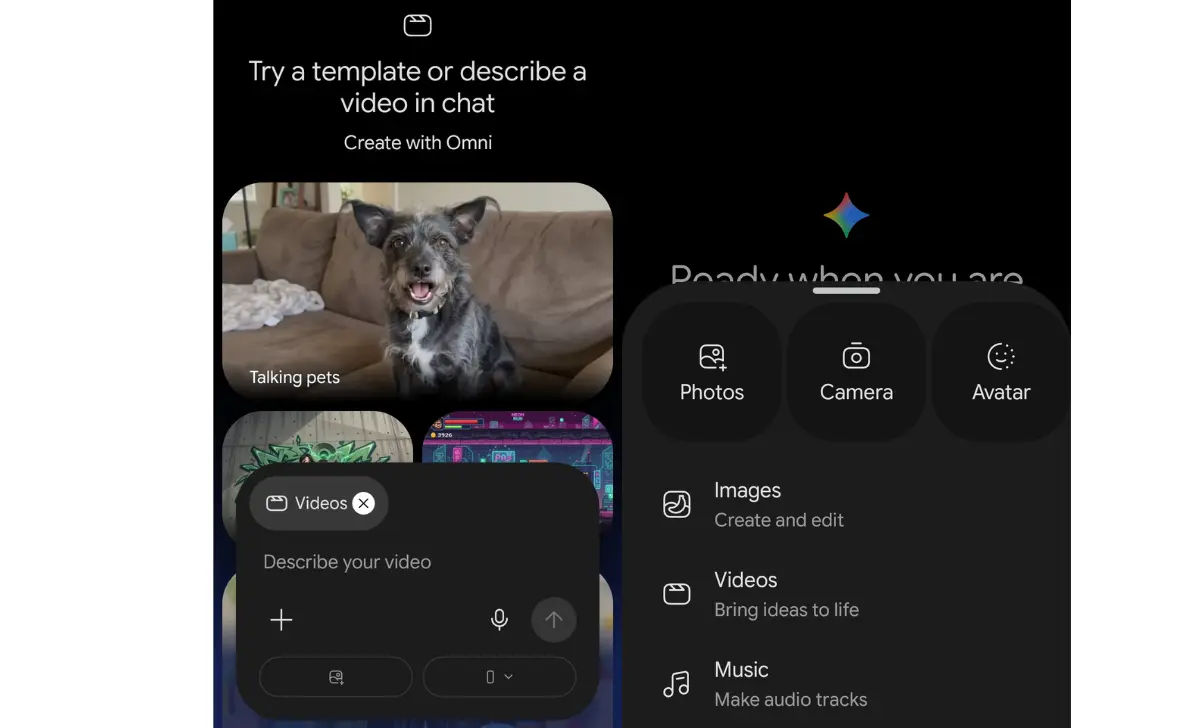
अब आते हैं असली काम पर। यह process मैंने खुद follow किया है इसलिए हर step clearly बता रहा हूं।
Step 1 — Gemini खोलो
अपने browser में gemini.google.com खोलो। अगर mobile use कर रहे हो तो Gemini app download करो। दोनों में same features मिलते हैं।
Step 2 — Login करो
अपने Google account से login करो। अगर पहली बार use कर रहे हो तो Google कुछ basic permissions मांगेगा, उन्हें allow कर दो।
Step 3 — Video Creation Option ढूंढो
Login करने के बाद left side में एक videos का icon दिखेगा। उस पर click करो। यहीं से Gemini Omni का video generation feature शुरू होता है। ऊपर की तरफ “Create with Omni” लिखा दिखेगा।
Step 4 — Prompt लिखो
यह सबसे important step है। नीचे एक prompt box दिखेगा जहां आपको अपनी video की description लिखनी है। जैसे कि आप किसी को बता रहे हो कि video में क्या होना चाहिए।
उदाहरण के तौर पर आप लिख सकते हो:
“एक cinematic shot जिसमें एक student रात को पढ़ाई कर रहा है, motivational atmosphere के साथ और realistic lighting।”
अगर आपको prompt लिखने में दिक्कत आ रही है तो ऊपर Gemini का option है जो आपको better prompt बनाने में help करता है।
Step 5 — Video Format चुनो
Prompt लिखने के बाद नीचे दो options दिखेंगे। Landscape यानी horizontal video और vertical video। YouTube के लिए landscape better रहता है और Instagram Reels या YouTube Shorts के लिए vertical।
Step 6 — Generate करो
सब कुछ set करने के बाद generate button पर click करो। अब AI आपकी video बनाना शुरू कर देगा। इसमें कुछ मिनट लग सकते हैं, demand पर depend करता है।
Step 7 — Video देखो और Download करो
Video generate होने के बाद उसे preview करो। अगर पसंद आई तो share icon पर click करके download कर सकते हो या directly social media पर share कर सकते हो।
Video Edit करना बिना किसी Software के
यह feature मुझे personally सबसे ज़्यादा पसंद आया। मान लो video बन गई लेकिन कुछ बदलना है। पहले इसके लिए पूरी video फिर से बनानी पड़ती।
Gemini Omni में ऐसा नहीं है। आप simply नीचे prompt box में लिख सकते हो कि क्या बदलना है और AI वो बदलाव कर देगा।
जैसे कि अगर आपने दिन की video बनाई है और उसे रात की scene में बदलना है, तो बस लिखो “इस video को nighttime scene में बदलो” और कुछ ही देर में नई video तैयार हो जाएगी।
यही approach videos को perfect बनाने का सबसे अच्छा तरीका है। पहले एक basic video बनाओ, फिर उसमें एक एक चीज़ बदलते जाओ जब तक मनचाहा result न मिले।
Reference Image से Video बनाना
यह एक और कमाल का feature है। मान लो आपके पास कोई image है जिसका style आपको पसंद है। आप उस image को Gemini Omni में upload करके कह सकते हो कि इसी style में मेरी video बनाओ।
इसके लिए prompt box के नीचे plus का icon दिखेगा। उस पर click करके अपनी image upload करो। फिर prompt में लिखो कि इस image के visual style को मेरी video पर apply करो। Generate करो और देखो जादू।
यह feature खासतौर पर तब काम आता है जब आप किसी specific aesthetic जैसे cartoon style, watercolor look या cinematic tone में video बनाना चाहते हो।
Google Omni (Gemini Omni) Se Video Kaise Banaye Pc Me
अगर आप बड़े projects पर काम करना चाहते हो तो Google ने एक अलग tool बनाया है जिसका नाम है Google Flow। इसे Chrome browser में search करो, Google account से login करो और New Project पर click करो।
Google Flow भी Gemini Omni की same technology use करता है लेकिन इसका interface ज़्यादा advanced है। इसमें आप:
- Multiple videos को organize कर सकते हो
- बड़े projects को manage कर सकते हो
- Assets को एक जगह रख सकते हो
अगर अभी शुरुआत कर रहे हो तो पहले Gemini app से शुरू करो। जब comfortable हो जाओ तब Google Flow try करो।
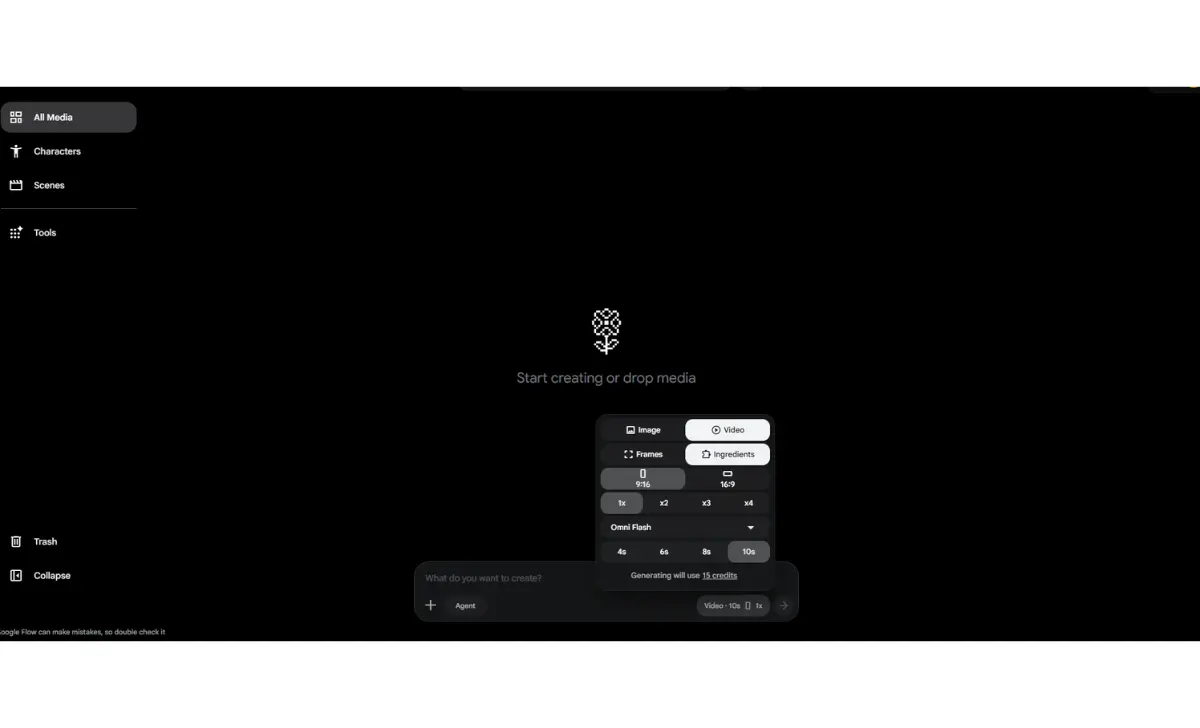
स्क्रीनशॉट में बताई गए सेटिंग्स का use करे अपनी prompt लिखे और जिसकी भी वीडियो बनानी हैं उसकी इमेज उपलोड करें कुछ ही सेकंड में आपकी वीडियो बनकर तैयार हो जायगी।
Avatar Feature — खुद की Video बनाओ
Gemini Omni का एक और interesting feature है Avatar। इससे आप अपना एक AI avatar बना सकते हो जो videos में आपकी जगह दिखेगा।
इसके लिए plus icon पर click करो और Avatar का option चुनो। फिर QR code को phone से scan करो और कुछ simple steps follow करो जिसमें आपको कुछ numbers बोलने होते हैं और अपना सिर घुमाना होता है।
Avatar बन जाने के बाद आप prompt में @me लिखकर अपने avatar को video में include कर सकते हो। यहां तक कि आप उसे dialogue भी दे सकते हो जैसे मेरा avatar कहे — आज का lesson बहुत important है।
Gemini Omni Prompt Kaise Likhe Effective Prompt Formula
यह section ध्यान से पढ़ो क्योंकि यही वो चीज़ है जो आपकी video को average से amazing बनाती है।
एक simple formula याद रखो:
Subject + Action + Background + Camera Style + Mood
इसे एक example से समझते हैं:
“एक young teacher (Subject) mathematics समझा रहा है (Action) एक modern classroom में (Background), cinematic camera movement के साथ (Camera Style), motivational और positive mood में (Mood)।”
बस इतना लिखने से एक बहुत अच्छी video बन सकती है।
कुछ और examples देखते हैं:
Motivational video के लिए:
“A young athlete running on a track at sunrise, slow motion shot, inspiring mood, cinematic lighting.”
YouTube Shorts के लिए:
“Vertical shot of a person opening a book on a study table, close-up camera angle, warm lighting, cozy atmosphere.”
Educational video के लिए:
“A teacher writing important points on a whiteboard, classroom setting, clear and bright lighting, realistic style.
Library — अपनी पुरानी Videos कहाँ मिलेंगी
जब आप कई videos बना लो तो उन्हें दोबारा कैसे ढूंढोगे Left side में एक Library icon है। उस पर click करो और आपकी सभी generate की हुई videos वहाँ मिलेंगी। किसी भी video पर click करने से आप उसी chat में वापस जा सकते हो और उसे और refine कर सकते हो या download कर सकते हो।
Best Gemini Omni Prompt Examples Categories
Motivational Video Prompt
“A young athlete running on a track at sunrise, slow-motion shot, inspiring and emotional mood, cinematic lighting.”
Educational Video Prompt
“A teacher writing on a whiteboard explaining a science concept, classroom setting, clear and bright lighting, realistic style.”
YouTube Shorts Prompt
“Vertical shot of a person unboxing a gadget on a desk, close-up camera angle, modern aesthetic, energetic mood.”
Instagram Reels Prompt
“A girl walking through a colorful street market, handheld camera movement, vibrant colors, trendy reel style.”
Product Advertisement Prompt
“A close-up shot of a product rotating on a clean white background, studio lighting, premium and minimal style.”
Gemini Omni Free Hai Ya Paid?
यह सवाल सबसे ज़्यादा पूछा जाता है। सच यह है कि Gemini Omni में एक limited free usage मिलती है। मतलब शुरुआत में आप कुछ videos free में बना सकते हो। लेकिन ज़्यादा use करने पर Gemini Advanced subscription की ज़रूरत पड़ सकती है।
चूंकि यह tool लगातार update होता रहता है, exact free limits जानने के लिए हमेशा Gemini की official website पर check करो। वहाँ latest और सही information मिलेगी।
Gemini Omni Video Ki Quality Kaisi Hoti Hai
HD Output
Reports के अनुसार, इस तरह के नए AI video models अक्सर HD (1080p तक) quality के short clips generate करने में सक्षम होते हैं।
Realistic Motion
Modern AI video models में motion और lighting काफी realistic दिखती है, especially जब prompt clear और well-structured हो।
Prompt Dependency
Video की quality बहुत हद तक आपके prompt की clarity पर depend करती है। Vague prompts से results भी vague आते हैं।
Rendering Speed
AI video generation में आम तौर पर कुछ seconds से लेकर कुछ minutes तक का समय लग सकता है, depending on video length और complexity।
Gemini Omni के फायदे और नुकसान
किसी भी tool को blindly इस्तेमाल करने से पहले उसके दोनों पहलू समझना ज़रूरी है। इसलिए honest review दे रहा हूं।
फायदे:
पहली बात, इसमें कोई editing skill नहीं चाहिए। कोई भी beginner आज से शुरू कर सकता है। दूसरी बात, video बनाने में बहुत कम समय लगता है। जो काम पहले घंटों में होता था वो अब minutes में हो जाता है। तीसरी बात, interface बहुत simple है। Normal chat की तरह काम करता है। चौथी बात, realistic, cinematic, animation जैसे कई styles मिलते हैं। और सबसे अच्छी बात यह है कि editing भी normal भाषा में कर सकते हो बिना किसी software के।
नुकसान:
पहली बात, free में limited videos ही बना सकते हो। ज़्यादा use के लिए paid plan लेना पड़ सकता है। दूसरी बात, अगर prompt बहुत complicated है और उसमें बहुत सारे subjects हैं तो output हमेशा accurate नहीं आता। तीसरी बात, बिना internet के यह बिल्कुल काम नहीं करता। और चौथी बात, professional video editors जैसा fine-tuned control अभी पूरी तरह नहीं मिलता।
Gemini Omni Vs ChatGPT Video Generator
| Feature | Gemini Omni (Google) | ChatGPT-based Tools |
|---|---|---|
| Ease of Use | High | Medium |
| Multimodal Input (text+image+audio) | High | Varies by tool |
| Prompt Control | High | Medium |
| Speed | Fast | Moderate |
| Free Access | Limited credits | Depends on platform |
Note: दोनों ही tools लगातार update हो रहे हैं इसलिए comparison समय के साथ बदल सकता है। हमेशा latest reviews और official sources check करें।
अगर आप जानना चाहते हैं chatgpt से वीडियो कैसे बनाये तो ये पोस्ट पढ़े Chatgpt Se Video Kaise Banaye Mobile se
Gemini Omni Se YouTube Shorts Kaise Banaye?
- Vertical ratio choose kare – Shorts के लिए 9:16 aspect ratio select करें
- Hook prompts use kare – पहले 2-3 seconds में attention पकड़ने वाला scene बनाएं
- Subtitle add kare – अपनी video editing के बाद subtitles ज़रूर add करें, इससे engagement बढ़ता है
- Export settings check kare – upload करने से पहले resolution और format verify कर लें
Kya Gemini Omni Se Paise Kama Sakte Hain?
Gemini Omni से पैसे कमा सकते हो बिल्कुल। अगर सही तरीके से use किया जाए तो इससे earning के कई रास्ते हैं।
YouTube Automation — faceless channels के लिए आप बिना खुद दिखे videos बना सकते हो और YouTube से income कमा सकते हो।
Freelancing — local businesses या brands के लिए short promotional videos बनाकर पैसे ले सकते हो।
Social Media Management — किसी brand की Instagram या Facebook के लिए content बनाना और उसके पैसे लेना।
Affiliate Marketing — product showcase videos बनाकर उनमें affiliate links डालना।
बस एक बात का ध्यान रखो। AI से बनी content को use करते समय हमेशा platform की policies और commercial use rights check करो।
निष्कर्ष
Gemini Omni जिसे लोग Google Omni भी कहते हैं, सच में video creation को एक नए level पर ले जा रहा है। अगर आप एक student हो, content creator बनना चाहते हो, या बस YouTube Shorts बनाने की सोच रहे हो तो यह tool आपके लिए बहुत काम का है।
लेकिन एक बात हमेशा याद रखो। Tool कितना भी powerful हो असली result आपके prompt पर depend करता है। जितना clear और specific लिखोगे उतनी अच्छी video बनेगी।
ऊपर बताए गए formula और examples को try करो थोड़ा practice करो और धीरे धीरे आप भी बिना किसी editing skill के professional जैसी videos बनाने लगोगे।
चूंकि यह tool अभी बहुत नया है और हर हफ्ते कुछ नया update आता रहता है Google की official website पर नज़र रखना ज़रूरी है ताकि latest features miss न हों।
Kya Gemini Omni free me use kar sakte hain?
limited free usage मिलती है। लेकिन ज़्यादा videos बनाने के लिए paid plan की ज़रूरत पड़ सकती है। Latest जानकारी के लिए Gemini की official website देखो।
Gemini Omni se kitni length ki video ban sakti hai?
ज़्यादातर AI video tools अभी short clips (कुछ seconds) generate करते हैं, जो social media content के लिए perfect होते हैं।
Kya mobile se video bana sakte hain?
Gemini app के through mobile पर भी इसे access किया जा सकता है, हालांकि desktop पर experience ज़्यादा smooth रहता है।
Kya Hindi prompts support karta hai?
Google के AI models multiple languages support करने की दिशा में आगे बढ़ रहे हैं। बेहतर results के लिए शुरुआत में English prompts ज़्यादा reliable रहते हैं
Kya generated videos commercial use ke liye allowed hain?
इसके लिए हमेशा Google की official terms of service पढ़ें