

Last updated on जून 9, 2026
दोस्तों क्या आपको कल स्कूल में प्रेजेंटेशन देनी है या ऑफिस में कोई प्रोजेक्ट देना है, लेकिन आपके पास लैपटॉप नहीं है। और आपके दिमाग में आ रहा है Mobile Se PPT Kaise Banaye? तो अब और ज्यादा सोचने की जरूरत नहीं हैं क्योंकि आज का डिजिटल दौर इतना आगे बढ़ चुका है कि लैपटॉप वाला काम अब आप अपनी जेब में रखे स्मार्टफोन से आसानी से कर सकते हैं।
Mobile Se PPT Kaise Banaye हिंदी में 2026
अक्सर लोग सोचते हैं कि पीपीटी (PPT) बनाने के लिए कंप्यूटर होना जरूरी है, लेकिन ऐसा बिल्कुल नहीं है। इस पोस्ट में हम विस्तार से जाएंगे कि Mobile Se ppt Kaise Banaye चाहे आप एक स्टूडेंट हों जो असाइनमेंट पूरा करना चाहता है, या एक प्रोफेशनल जिसे मिलाकर के लिए स्लाइड तैयार करनी है यह गाइड आपके बहुत काम आने वाली है।
AI से टाइम टेबल कैसे बनाएं? Best AI Study Planner Tools 2025
तो इंतज़ार, बिना देर किए जानते हैं कि अपने मोबाइल को एक पावरफुल प्रेजेंटेशन टूल में कैसे बदला जाए।
पीपीटी क्या है?
इससे पहले कि हम पीपीटी बनाना सीखें, यह जानना जरूरी है कि असल में यह है क्या तो आपको बता दें की पीपीटी एक ऐसा टूल हैं जिसको अपने काम को एक डिजिटल प्रस्तुति के लिए उपयोग में लाया जाता हैं। इसका मुख्य उपयोग शिक्षा, बिजनेस, ट्रेनिंग, मीटिंग्स आदि में विचारों, प्रोजेक्ट्स या जानकारी को आकर्षक और सरल तरीके से प्रस्तुत करने के लिए होता है। जिसमे स्लाइड होती हैं और इन स्लाइड में आप फोटो टेक्स्ट ऑडियो को हर स्लाइड में इस्तेमाल कर एक बहुत ही अच्छी डिजिटल प्रस्तुति बना सकते हैं।
पीपीटी का पूरा नाम क्या है?
PPT का फुल फॉर्म PPT का फुल फॉर्म PowerPoint Presentation होता है।
सरल शब्दों में कहें तो यह स्लाइड्स का एक डिजिटल कलेक्शन है। इसमें टेक्स्ट, इमेज, वीडियो और एनिमेशन का इस्तेमाल करके किसी जानकारी को बहुत ही आकर्षक तरीकों से प्रस्तुत किया जाता है। इसका इस्तेमाल स्कूलों में पढ़ाई-लिखाई, कंपनियों में बिजनेस प्लान बनाने और सेमिनार में अपनी बात रखने के लिए किया जाता है।
Android Users ke liye 2026 में मोबाइल से PPT बनाने के बेस्ट फ्री ऐप्स
अगर आपके मन में सवाल है कि मोबाइल से PPT बनाने के लिए कौन सा ऐप है?, तो आपको बता दें कि प्ले स्टोर Play Store और ऐप स्टोर App Store पर कई बेहतरीन ऐप्स मौजूद हैं।। यहां हम आपको टॉप 5 बेस्ट फ्री ऐप्स के बारे में बता रहे हैं।
Microsoft PowerPoint – सबसे पॉपुलर, कंप्यूटर जैसा एक्सपीरियंस। फ्री वर्जन में सब कुछ मिलता है। अगर आपने कंप्यूटर पर MS Office चलाया है, तो इसे इस्तेमाल करना आपके लिए बहुत आसान होगा।
Gemini Nano Banana Photo कैसे बनाएं – Complete Step by Step Guide 2026
Google Slides – फ्री, Google Drive पर ऑटो सेव, रीयल-टाइम कोलैबोरेशन। यह एंड्रॉइड फोन में पहले से आता है। इसका सबसे बड़ा फायदा यह है कि आपकी फाइल गूगल ड्राइव पर सेव होती है, जिसे आप कहीं से भी एक्सेस कर सकते हैं।
Canva – क्रिएटिव डिजाइन के लिए बेस्ट, हजारों फ्री टेम्पलेट्स और AI Magic Studio से ऑटो डिजाइन। अगर आप बहुत ही स्टाइलिश और क्रिएटिव पीपीटी बनाना चाहते हैं, तो Canva बेस्ट है। इसमें बने-बनाए टेम्पलेट्स मिलते हैं।
AI Se School Projects कैसे बनाएं? Top 5 मुफ्त AI टूल्स और Step-by-Step Guide 2025
WPS Office – ऑल-इन-वन (Word, Excel, PPT), फ्री और ऐड-फ्री। जिसमें आप Word, Excel और PPT तीनों का काम कर सकते हैं।
Zoho Show – अच्छे टेम्पलेट्स और ऑफलाइन सपोर्ट।
Android मोबाइल से PPT कैसे बनाएं स्टेप-बाय-स्टेप गाइड
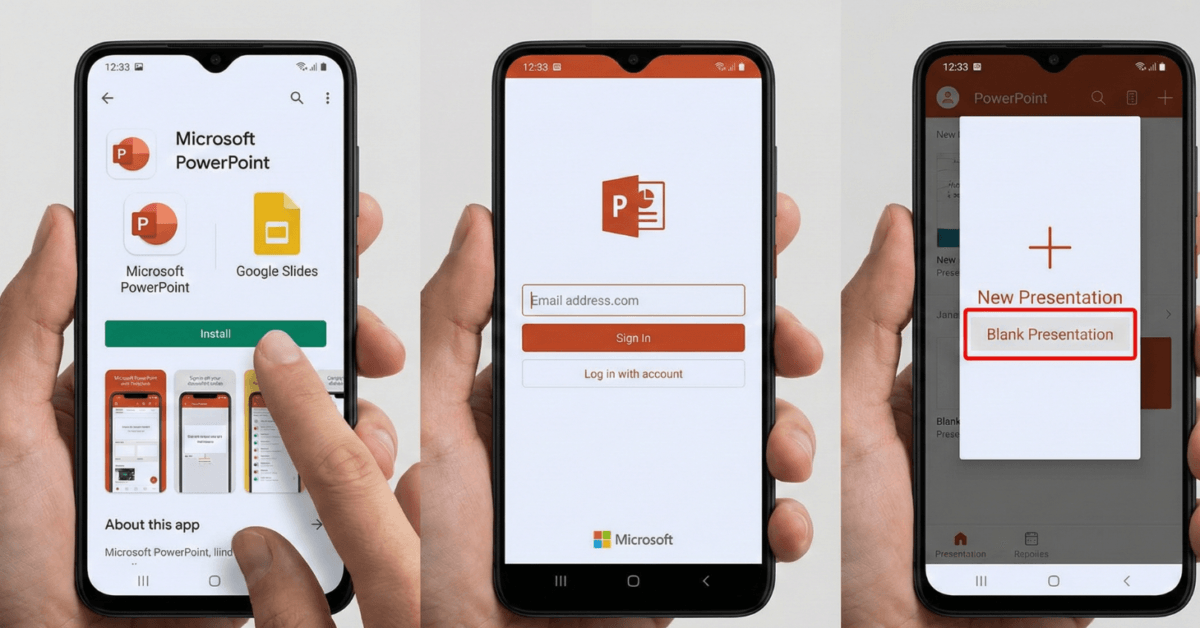
अब आते हैं हमारे मुख्य विषय पर Mobile Se PPT कैसे बनाएं और पीपीटी कैसे बनती है? यहां हम Microsoft PowerPoint ऐप का उदाहरण लेते हुए स्टेप-बाय-स्टेप प्रोसेस बता रहे हैं यह तरीका लगभग सभी ऐप्स में समान होता है
स्टेप 1: ऐप डाउनलोड करें सबसे पहले Google Play Store या App Store से Microsoft PowerPoint ऐप डाउनलोड और इंस्टॉल करें।
Gamma AI Se PPT Kaise Banaye हिंदी में सबसे आसान तरीके और फ्री AI टूल 2026
स्टेप 2: ऐप ओपन करें और साइन इन करें ऐप को अनलॉक करें। आप फीस तो फ्री में साइन इन कर सकते हैं या Skip करके आगे बढ़ सकते हैं।
स्टेप 3: नई प्रेजेंटेशन शुरू करें ऊपर दाईं ओर Right side दिए गए प्लस आइकन पर क्लिक करें। यहां आपको Blank Presentation और कई रंगीन टेम्पलेट्स दिखेंगे। अपनी पसंद का कोई एक टेम्पलेट चुनें।
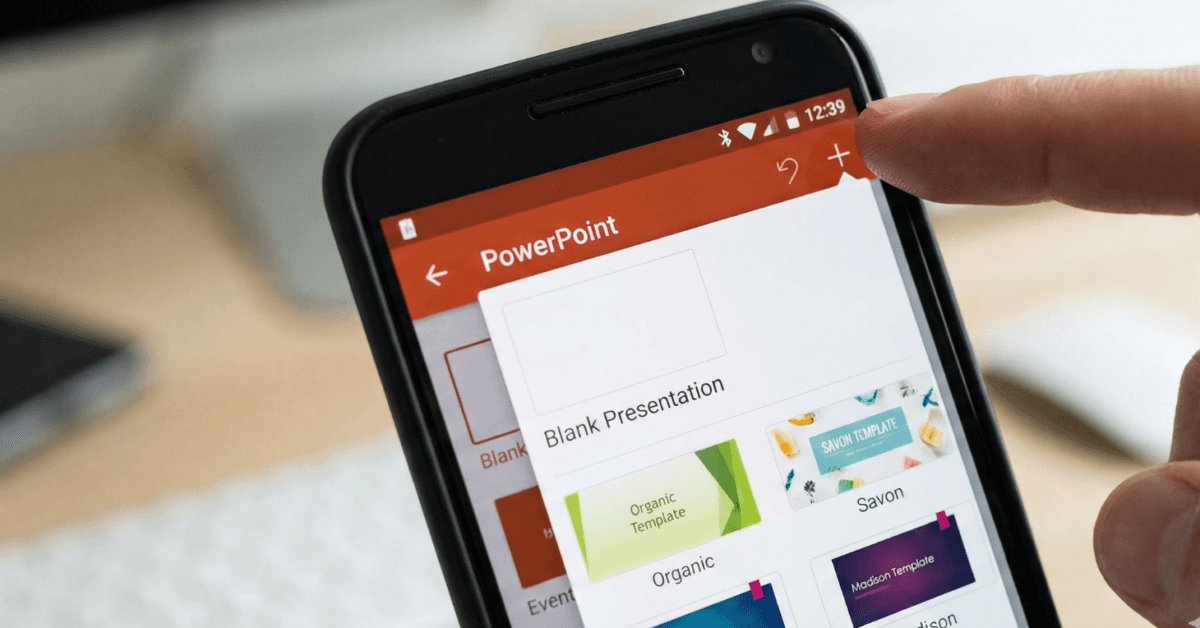
स्टेप 4: टाइटल और टेक्स्ट लिखें स्लाइड पर आपको Double tap to add title लिखा हुआ मिलेगा। वहां दो बार टैप करें और अपनी प्रेजेंटेशन का टॉपिक Title लिखें।
स्टेप 5: नई स्लाइड जोड़ें एक स्लाइड काफी नहीं होगी। नई स्लाइड जोड़ने के लिए नीचे दिए गए प्लस के निशान पर क्लिक करें।
Canva Se PPT कैसे बनाएं –सबसे आसान स्टेप-बाय-स्टेप हिंदी 2026
स्टेप 6: इमेज और वीडियो लगाएं अपनी पीपीटी को आकर्षक बनाने के लिए नीचे दिए गए मेनू से Insert ऑप्शन चुनें और अपने मोबाइल गैलरी से फोटो या वीडियो जोड़ें।
स्टेप 7: सेव और शेयर करें जब पीपीटी तैयार हो जाए, तो ऊपर दिए गए तीन डॉट्स मेनू पर क्लिक करें और सेव या शेयर पर क्लिक करके उसे अपने टीचर या बॉस को भेजें।
Mobile Me PPT Banane Ke Liye Best App (2026)
अक्सर स्कूल या कॉलेज का प्रोजेक्ट अचानक आ जाता है और हर स्टूडेंट के पास लैपटॉप नहीं होता। ऐसे में सबसे बड़ा सवाल आता है कि आखिर PPT बनाने के लिए बेस्ट ऐप कौन सा है? 2026 में AI ने इसे इतना आसान कर दिया है कि आप अपने फोन से ही प्रोफेशनल लेवल की प्रेजेंटेशन बना सकते हैं। यहाँ टॉप 3 फ्री ऐप्स की लिस्ट है:
- Gamma AI App: यह 2026 का सबसे बेहतरीन AI टूल है। आपको बस अपने प्रोजेक्ट का नाम (Topic) लिखना होता है और यह AI खुद-ब-खुद पूरी PPT (टेक्स्ट और शानदार डिज़ाइन के साथ) 1 मिनट में बनाकर तैयार कर देता है।
- Canva Mobile App: अगर आपको रेडीमेड और अट्रैक्टिव टेम्पलेट्स चाहिए, तो Canva से बेहतर कुछ नहीं। इसके ‘Magic Studio’ AI फीचर से मोबाइल पर डिज़ाइन करना एकदम आसान हो गया है।
- Microsoft PowerPoint App: अगर आप सिंपल, बिना इंटरनेट (Offline) और क्लासिक प्रेजेंटेशन बनाना चाहते हैं, तो माइक्रोसॉफ्ट का यह ओरिजिनल फोन ऐप हमेशा सबसे भरोसेमंद रहता है।
PadhProAI Pro Tip: अगर आप बिना मेहनत किए, सिर्फ टॉपिक का नाम लिखकर ऑटोमैटिक प्रेजेंटेशन बनाना सीखना चाहते हैं, तो हमारी यह खास स्टेप-बाय-स्टेप गाइड ज़रूर पढ़ें: Gamma AI Se PPT Kaise Banaye?
Mobile Se PPT बनाने के टिप्स प्रो टिप्स
सिर्फ स्लाइड बनाना काफी नहीं है, प्रेजेंटेशन का असरदार होना भी जरूरी है। यहां जानिए कि एक अच्छा पीपीटी कैसे बनाएं?कम टेक्स्ट, ज्यादा विजुअल्स स्लाइड में पूरी कहानी न लिखें। मुख्य बिंदु की पॉइंट्स लिखें और समझाने के लिए इमेज या चार्ट का इस्तेमाल करें।
साइज बड़ा रखें मोबाइल में बनाने का समय साइज छोटा न रखें, ताकि प्रोजेक्टर पर वह साफ दिखाई दे।
बुलेट पॉइंट्स का इस्तेमाल पिक्सल की जगह बुलेट पॉइंट्स का इस्तेमाल करें, इससे पढ़ने में आसानी होती है।
कलर कॉम्बिनेशन बैकग्राउंड और टेक्स्ट के कलर में अच्छा कॉम्बिनेशन रखें जैसे डार्क बैकग्राउंड पर लाइट टेक्स्ट।
मोबाइल में पीपीटी कैसे देखें?
कई बार हमें WhatsApp या Email पर पीपीटी फाइल मिलती है, लेकिन वह खुलती नहीं है। इसके लिए आपके फोन में पीपीटी व्यूअर होना चाहिए।
अगर आपके पास WPS Office या Microsoft PowerPoint इंस्टॉल है, तो फाइल पर क्लिक करते ही वह इन ऐप्स में खुल जाएगी।
AI se PPT Kaise Banaye Step by Step Guide with Free AI Tools 2025
अगर कोई ऐप नहीं है तो आप Google Drive Viewer या Google Slides का इस्तेमाल कर सकते हैं। बस फाइल को ड्राइव में अपलोड करें और खोलें।
मोबाइल में PDF को PPT में कैसे बदलें?
कभी-कभी हमारे पास कुछ जानकारी PDF फॉर्मेट में होती है और हमें उसे प्रेजेंटेशन यानि पीपीटी में बदलना होता है। तो इसके लिए आप कुछ टूल्स का इस्तेमाल कर सकते हैं जो बहुत ही आसानी से आपकी pdf फाइल को पीपीटी में बदल देते हैं इसके लिए आपको वेबसाइट जैसे ilovepdf , Smallpdf का इस्तेमाल कर सकते हैं।
निष्कर्ष
तो दोस्तों, आज हमने सीखा कि लैपटॉप न होने पर भी आप अपने मोबाइल से ही बहुत आसानी से ppt बना सकते हैं। अब आप अच्छी तरह समझ गए होंगे कि Mobile se ppt kaise banaye। चाहे आप Canva का इस्तेमाल करें या PowerPoint का, मोबाइल से भी आप उतनी ही प्रोफेशनल स्लाइड्स बना सकते हैं जितनी कंप्यूटर से।
आज ही एक छोटी सी प्रेजेंटेशन बनाकर प्रैक्टिस करें। अगर आपको बनाने में कोई दिक्कत आए, तो नीचे कमेंट बॉक्स में जरूर पूछें। हमें आपकी मदद करने में खुशी होगी।
पीपीटी बनाने के लिए सबसे अच्छा ऐप कौन सा है?
वैसे तो कई ऐप्स हैं, लेकिन Google Slides (आसान उपयोग के लिए) और Microsoft PowerPoint (प्रोफेशनल फीचर्स के लिए) सबसे अच्छे ऐप्स माने जाते हैं।
क्या हम बिना इंटरनेट के मोबाइल में पीपीटी बना सकते हैं?
जी हाँ, बिल्कुल! MS PowerPoint और WPS Office जैसे ऐप्स ऑफलाइन भी बेहतरीन तरीके से काम करते हैं। आपको इंटरनेट की जरूरत सिर्फ ऐप डाउनलोड करने या फाइल शेयर करने के लिए होती है।
पीपीटी कैसे तैयार की जाती है?
माइक्रोसॉफ्ट पावरपॉइंट ओपन करें → New → Blank Presentation चुनें।
टाइटल स्लाइड बनाएं (शीर्षक और सबटाइटल डालें)।
नई स्लाइड जोड़ें (Home → New Slide) और लेआउट चुनें।
कंटेंट डालें: टेक्स्ट, इमेज, चार्ट, वीडियो आदि Insert टैब से जोड़ें।
डिजाइन सुधारें: Themes, Colors, Fonts बदलें (Design टैब)।
एनिमेशन/ट्रांजिशन लगाएं (Animations/Transitions टैब)।
सेव करें (File → Save As → .pptx फॉर्मेट)।
बस! आपकी पीपीटी तैयार है। पूरी जानकारी के लिए यह पोस्ट पढ़ें।
Mujhe pdf from me ppt taiyar kar ke do bhartiy rastra andolan per
हमारे AI प्रॉम्प्ट जेनरेटर टूल से आप भारतीय राष्ट्रीय आंदोलन पर एक डिटेल्ड प्रॉम्प्ट जेनरेट कर सकते हैं। उस प्रॉम्प्ट को ChatGPT या किसी भी AI टूल में इस्तेमाल करके आप PPT कंटेंट बना सकते हैं और फिर PDF में कन्वर्ट कर सकते हैं
Amanora school mohammad pathan
आपका कमेंट हमें समझ नहीं आया कृप्या सही से बताए आपको क्या मदद चाहिए धन्यवाद
Prepare a PPT on solar water heater
Solar water heater PPT ke liye aap Gamma ya Canva use kar sakte ho Ye tools 1 click me slides bana dete hain.
Prepare a report on impact of moisture content on soil compaction and stability with fig.
report ke liye ChatGPT ya Google Gemini best rahega Ye aapko headings, content aur explanation sab de dega.