

Last updated on जून 9, 2026
AI se PPT kaise banaye free में ये हर कोई सोचता है और गूगल पर देखता है की मुझे अच्छी जानकारी मिल जाये, जो मुझे ai se ppt banane ka tarika hindi में आसान शब्दों में समझाए, इस बात को ध्यान में रखते हुए हम आप सभी के लिए 1 Minute me AI se PPT banane की जानकारी बहुत आसान और साफ शब्दों में लेकर आये हैं,जिससे आप बहुत ही आसानी के साथ अपने लिए एक free AI presentation बना सकते हैं, तो आये जानते हैं, best free AI tools के बारे में।
AI se PPT banana एक ऐसी प्रकिर्या है जिसमें आप को सिर्फ टॉपिक या पॉइंट्स लिखते हैं और AI टूल ऑटोमैटिकली स्लाइड्स का स्ट्रक्चर, हेडिंग्स और डिज़ाइन सजेस्ट कर देता है। इस तरिके से स्टूडेंट्स बिना डिज़ाइन की स्किल के कुछ ही मिनट में प्रोफेशनल प्रेजेंटेशन बना सकते हैं वो भी फ्री टूल्स के साथ।
AI se PPT Kaise Banaye Step by Step Guide Free AI Tools ke Sath 2026
आप सोच रहें होंगे की ये ai se ppt banane ka क्या फंडा हैं, तो आपकी जानकारी के लिए बता दे की, आज की इस भागदौड़ वाली जिंदगी में, जहाँ समय की कीमत बहुत ज़्यादा है, और हमें अपने काम लिए अपने समय का सही इस्तेमाल करना बहुत जरुरी हैं, समय की बचत और अपका काम आसान बनाने के लिए,
AI se PPT बनाना (ai se ppt banana) एक बहुत उपयोगी और फायदेमंद होता है। क्योंकि पहले, प्रेजेंटेशन (PPT) तैयार करने में बहुत समय लगता था — स्लाइड को डिज़ाइन करना, कंटेंट में सोचना फिर लेआउट चुनना ये सभी थका देने वाले होते थे। परन्तु अब, ai presentation maker के साथ, सिर्फ 1 Minute me AI se PPT को प्रोफेशनल और शानदार स्लाइड्स के साथ बना सकते हैं।
AI se PPT banane ke liye kya-kya chahiye?
- एक AI PPT tool (जैसे Gamma ya Canva)
- Topic ya content idea
- Internet connection
आप AI टूल्स का इस्तेमाल करके सिर्फ टॉपिक लिखकर प्रोफेशनल प्रेजेंटेशन कैसे बना सकते हैं — बिना डिजाइन स्किल और बिना एक्स्ट्रा सॉफ्टवेयर के।
Ai Presentation Maker Hindi
AI Tools आपके शब्दों को और आपकी सोच को समझते हैं, जिससे आपको टेक्स्ट, इमेज और चार्ट सुझाव देते हैं, और ऑटोमेटिक‑लेआउट बनाते हैं। जिससे आपका सिर्फ समय ही नहीं बचता है, बल्कि स्लाइड्स बनती है। आप स्टूडेंट हों, शिक्षक हों या फिर ऑफिस‑मीटिंग के लिए PPT बना रहे हों — AI आपके लिए एक पावरफुल सहयोगी साबित हो सकता है।
AI se PPT banane ke Best Free popular tools 2026
ai ppt generator free में करने के लिए ऐसे तो बहुत सारे Ai Tools लेकिन हम यह कुछ सबसे Best Ai ppt Maker के बारे में बात करेंगे। जो आपके ppt बनाने के काम को आसानी से कर देंगे, और आप इनकी मदद से बेहतरीन PPT (PowerPoint) बना सकते हैं और जो अधिक बहुत लोकप्रिय और प्रभावी हैं
Canva AI PPT Maker
- पूर्व-डिज़ाइन किए गए टेम्पलेट + एआई लेखन समर्थन
- मोबाइल और डेस्कटॉप डोनो पे उपलब्ध
MagicSlides
- सरल एआई प्रॉम्प्ट से ऑटो पीपीटी जनरेट होता है
- निःशुल्क योजना उपलब्ध है
Gamma AI
- एआई-संचालित प्रस्तुति निर्माण
- व्यावसायिक डिज़ाइन और ग्राफ़िक्स समर्थन
SlidesAI
- त्वरित टेक्स्ट-टू-स्लाइड रूपांतरण
- शुरुआती के लिए आसान
आइये अब इन सभी Best Free AI Tools for PPT के बारे में विस्तार से जानते हैं, कैसे इस्तेमाल करना है ये भी जानते हैं
| Tool Name | Kis ke liye best | Kya karta hai |
|---|---|---|
| Gamma AI | Fast PPT chahne wale students | Topic se auto slides banata hai |
| Canva AI | Design + templates chahne wale | Ready templates + AI text |
| ChatGPT | Content planning ke liye | Slide outline aur points generate |
हर टूल का इस्तेमाल अलग मकसद के लिए होता है, इसलिए बेस्ट टूल आपकी ज़रूरत पर निर्भर करता है।
Exam Ke Liye AI Se Notes Kaise Banaye: Smart Study का नया तरीका 2025
इस पोस्ट में, हम ये तो जानेंगे ही कि AI से PPT कैसे बनाएं, और इसके साथ साथ ये भी बताएंगे की कौन‑से Top Ai Tools Free में उपलब्द हैं, और ये भी की आप कैसे AI से PPT स्टेप‑बाय‑स्टेप इस्तेमाल कर के बना सकते हैं, ताकि आप आसानी से अपनी पहली AI‑पावर्ड प्रेजेंटेशन बना सकें।
AI से PPT बनाने के 7 सबसे बड़े फायदे (Benefits)
AI से PPT बनाने के बहुत सारे फायदे हैं, जो आपके पुराने पावरपॉइंट डिजाइनिंग बनाने से कहीं अच्छा और बेहतर अनुभव प्रदान करते हैं: जैसे कि-
- डिज़ाइन ( Design): AI आपके पूरे प्रेजेंटेशन में एक जैसा डिज़ाइन थीम और लेआउट बनाए रखता है, जिससे आपकी प्रेजेंटेशन एकजुट तरिके से दिखता है।
- समय की बचत (Time Saving): AI आपके लिए आसानी से कंटेंट और डिज़ाइन जेनरेट करता है, जिसकी वजह से आप घंटों की मेहनत से बच सकते हैं।
- प्रोफेशनल लुक (Professional Look): AI द्वारा बनाए गए लेआउट, रंग और इमेजेज़ से स्लाइड्स बहुत प्रोफेशनल और आकर्षक होते हैं।
- क्रिएटिव सुझाव (Creative Suggestions): AI टेक्स्ट, इमेज और चार्ट की आइडियाज देता है, जिसकी वजह से आप सिर्फ कंटेंट लिखने में ही नहीं बल्कि आपको सोचने में भी मदद पाते हैं।
- इंटरैक्टिव और डाइनामिक स्लाइड्स: कुछ AI टूल (जैसे Gamma) आपको nested cards, GIFs और वीडियो जोड़ने की सुविधा देते हैं, जिससे आपकी प्रेजेंटेशन और इंटरेक्टिव होती है।
- सहयोग (Collaboration): कई AI टूल्स आपके साथ रियल टाइम कोलैबोरेशन सपोर्ट करते हैं, जिससे टीम के अन्य सदस्य भी स्लाइड्स पर काम कर सकते हैं।
- लोड कम करना: अगर आपके पास बहुत अधिक डेटा है जैसे PDF, URL जिनको AI टूल स्वचालित रूप से स्लाइड्स में बदल सकते हैं।
Mobile Se AI PPT Banana Ka Step by Step Process
- एआई टूल चुनें – कैनवा एआई, मैजिकस्लाइड्स, गामा एआई, या स्लाइड्सएआई।
- अकाउंट क्रिएट करें/लॉगिन करें
- प्रेजेंटेशन टेम्प्लेट चुनें करें – पूर्व-डिज़ाइन की गई स्लाइडें चुनें।
- कंटेंट इनपुट करें – टेक्स्ट, पॉइंट्स और इमेजेज जोड़ें।
- एआई जेनरेट स्लाइड्स – टूल स्वचालित रूप से कंटेंट को स्लाइड्स में कन्वर्ट करेगा।
- कस्टमाइज़ करें – रंग, फ़ॉन्ट, चित्र और लेआउट समायोजित करें।
- डाउनलोड/एक्सपोर्ट करें – पीपीटी या पीडीएफ फॉर्मेट में सेव करें।
Mobile Se PPT Kaise Banaye? स्टेप-बाय-स्टेप गाइड | बेस्ट फ्री ऐप्स और AI टूल्स 2 मिनट में सीखें।
Gamma AI क्यों यह सबसे तेज़ PPT मेकर है?
Gamma AI एक बहुत ही पावरफुल और उपयोगकर्ता‑फ्रेंडली टूल है। यह आपकी इनपुट (जैसे कि टेक्स्ट, विषय) को लेकर स्लाइड्स जेनरेट करता है, लेआउट, इमेज और कंटेंट का सुझाव देता है, और एक प्रोफेशनल प्रेजेंटेशन तैयार करता है। Gamma की खासियत यह है कि यह Auto Slide Design करता है और आपको PPT या PDF में निर्यात (export) करने की सुविधा देता है। इस Ai Tool का उपयोग कर आप बहुत ही आसनी से एक अच्छी ppt बना सकते हैं।
Best 100 Motivational Quotes in Hindi 2025 | Students & Success
मुख्य फीचर्स AI‑powered कंटेंट जेनरेशन, स्मार्ट लेआउट सुझाव, PPT / Google Slides / PDF Download विकल्प, रियल‑टाइम कोलैबोरेशन। इसको कैसे कैसे इस्तेमाल करना है इसके बारे में पूरी जानकारी आगे दी गयी हैं।
MagicSlides से प्रेजेंटेशन कैसे बनाएं?
MagicSlides एक AI-पावर्ड Google Slides ऐड-ऑन है जो आपके टॉपिक या टेक्स्ट को अपने आप एक पूरी प्रेजेंटेशन में बदल देता है। यह सीधे Google Slides के अंदर काम करता है, जो इसे कॉलेज स्टूडेंट्स के लिए एकदम सही बनाता है। इसको use करने का तिरका नीचे पूरा डीप वर्कफ़्लो के साथ दिया गया है।
Canva Magic Design: फ्री में PPT बनाने का आसान तरीका
Canva Magic Design एक बहुत ही लोकप्रिय और आसान-उपयोग वाला टूल है। Canva पहले से ही डिजाइनर्स और क्रिएटर्स में प्रसिद्ध है, और इसकी Magic Design फीचर AI की मदद से आपके आइडिया को स्लाइड्स में बदल देती है।
मुख्य फीचर्स:Drag & Drop इंटरफेस, AI बैकग्राउंड और इमेज सुझाव, PPT और Google Slides में एक्सपोर्ट करना आसान, बहुत सारी टेम्पलेट्स और कस्टमाइजेशन ऑप्शन्स। इसके बारे में निचे विस्तार से जानकरी दी गयी हैं।
AI se PPT kaise banaye free me Ai ppt Free Tool
हम जानते हैं की सबसे पहले आपके मन में ये सवाल आता होगा की PPT बनाने के लिए क्या मुझे AI टूल्स के लिए पैसे देने होंगे, या मैं यह फ्री में करवा सकता हूँ?
तो आप को बता दे कि हाँ, Ai Tools से फ्री में बना सकते हैं, लेकिन आपको यह ध्यान में रखना हैं की इनकी कुछ लिमिटेशन हो सकती हैं। आइये जानते हैं की किस Ai ppt tools की क्या लिमिट हैं।
Canva AI: अपने AI प्रेजेंटेशन टूल का फ्री एक्सेस देता है। आप सिंपल प्रॉम्प्ट का इस्तेमाल करके स्लाइड बना सकते हैं, डिज़ाइन कस्टमाइज़ कर सकते हैं, और PPT या PDF में एक्सपोर्ट कर सकते हैं। पेड प्लान प्रीमियम टेम्प्लेट, एनिमेशन और स्टॉक इमेज जैसे एडवांस्ड फीचर्स अनलॉक करते हैं।
Gamma AI: बेसिक टेम्प्लेट और AI स्लाइड जेनरेशन के साथ फ्री वर्शन उपलब्ध है। पेड ऑप्शन आपको कोलेबोरेटिव और इंटरैक्टिव फीचर्स देते हैं।
Beautiful.ai: फ्री टियर बेसिक AI-जेनरेटेड प्रेजेंटेशन की अनुमति देता है; प्रीमियम ज़्यादा टेम्प्लेट और डिज़ाइन फ्लेक्सिबिलिटी जोड़ता है।
MagicSlides (Google Slides ऐड-ऑन): आपके मौजूदा Google Slides अकाउंट के साथ काम करता है। फ्री वर्शन हर महीने लिमिटेड स्लाइड की अनुमति देता है।
Best Ai Tools presentation banane ke Liye
हम आपको कुछ बहुत ज्यादा best और populrai tools के बारे में बता रहे हैं जो आपकी ppt presentation को बहुत अच्छे और सुंदर डिज़ाइन में बनाने में आपकी मदद कर सकते हैं और आपकी सुविधा के लिए आपने इन Ai Tools को का तरीका बहुत बारीकी से समझाया बिलकुल आसान और हिंदी भासा में तो आइये जानते हैं इन best ai tools के बारे में विस्तार से
Gamma AI se PPT kaise banaye Step-by-Step Guide
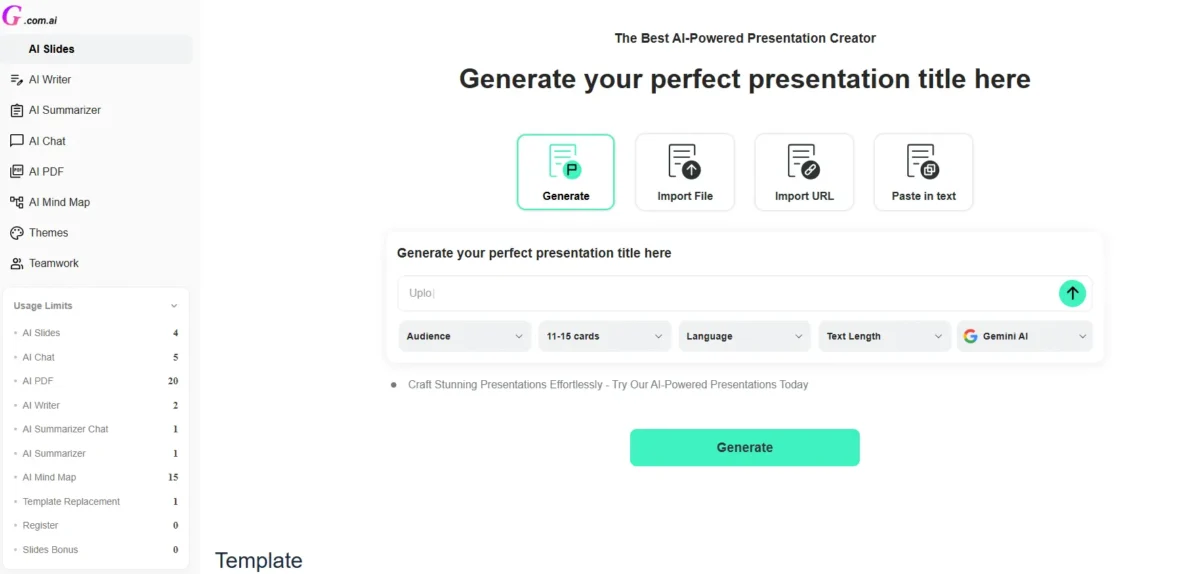
आइये अब हम पहले ai ppt tool Gamma AI का उदाहरण लेते हैं और विस्तार से देखते हैं कि कैसे इस AI tool की मदद से PPT बना सकते हैं — Sign-up से लेकर डाउनलोड तक।
Gamma AI Se PPT Kaise Banaye हिंदी में सबसे आसान तरीके और फ्री AI टूल 2026
Step 1. अकाउंट बनाना और लॉगिन करना
सबसे पहले आप Gamma AI की वेबसाइट (gamma.app) पर जाएँ। “Sign up” या “Get Started for Free” विकल्प चुनें। आप अपने Google अकाउंट से सीधे साइन अप कर सकते हैं, या ईमेल का उपयोग कर सकते हैं। अकाउंट वेरिफ़ाई करने के बाद, लॉगिन करें।
Step 2. नई प्रेजेंटेशन बनाना और Topic Enter करना
अब लॉगिन करने के बाद, Gamma के डैशबोर्ड पर “Create New Presentation” बटन खोजें। उस पर क्लिक करें और अपनी प्रेजेंटेशन का टॉपिक (जैसे “AI in Education” या “Digital Marketing Strategy”) टाइप करें। आप चाहें तो “Description” या “Outline” भी दे सकते हैं — यह AI को समझने में मदद करता है कि आप किस तरह की स्लाइड्स चाहते हैं।
Step 3. AI Suggestions और कंटेंट जेनरेशन को देखना
टॉपिक देने के बाद, Gamma AI आपके लिए स्लाइड्स की रूपरेखा (outline) तैयार करेगा। AI आपके कंटेंट (जैसे मुख्य बिंदु, पैराग्राफ) को स्लाइड्स में बांध देगा। इसके बाद, आप “Add Image” या “Chart” का विकल्प चुन सकते हैं — Gamma खुद इमेज सुझाव देगा। आप टेक्स्ट एडिट कर सकते हैं।
Step 4. स्लाइड्स को कस्टमाइज़ करना
- लेआउट: Gamma आपको अलग‑अलग लेआउट ऑप्शन देगा। आप चुन सकते हैं कि आपके स्लाइड्स किस स्टाइल में हों।
- थीम और कलर: आप कलर स्कीम बदल सकते हैं, थीम चुन सकते हैं जो आपकी प्रेजेंटेशन स्टाइल से मेल खाती हो।
- फॉन्ट: टेक्स्ट फॉन्ट और साइज़ को एडजस्ट करें ताकि स्लाइड्स पढ़ने में आसान हों।
- ज़रूरी एडिटिंग: ज़रूरत के अनुसार आप स्लाइड्स जोड़ें, हटाएँ, या रीऑर्डर करें।
Step 5. प्रेजेंटेशन प्रीव्यू और अंतिम एडिटिंग
अब सभी स्लाइड्स तैयार होने के बाद, “Preview” बटन पर क्लिक करें और देखें कि पूरी प्रेजेंटेशन कैसी दिखेगी। यदि कोई स्लाइड बहुत सादा लगे या कंटेंट अधिक हो, तो AI‑जेनरेटेड कंटेंट को थोड़ा कस्टमाइज़ करें। स्लाइड की संख्या कम या ज़्यादा करना है तो एडिट करें।
Step 6. PDF Download और क्लाइंट/टीम के साथ शेयर करना
इस प्रकार जब आपकी प्रेजेंटेशन पूरी तरह संतोषजनक हो जाए, “Download” बटन पर क्लिक करें। Gamma आपको PPT (PowerPoint), Google Slides, और PDF में एक्सपोर्ट करने का ऑप्शन देगा। आप कोई फॉर्मेट चुनें और PDF Download करें।
Canva AI se PPT kaise banaye और डाउनलोड गाइड
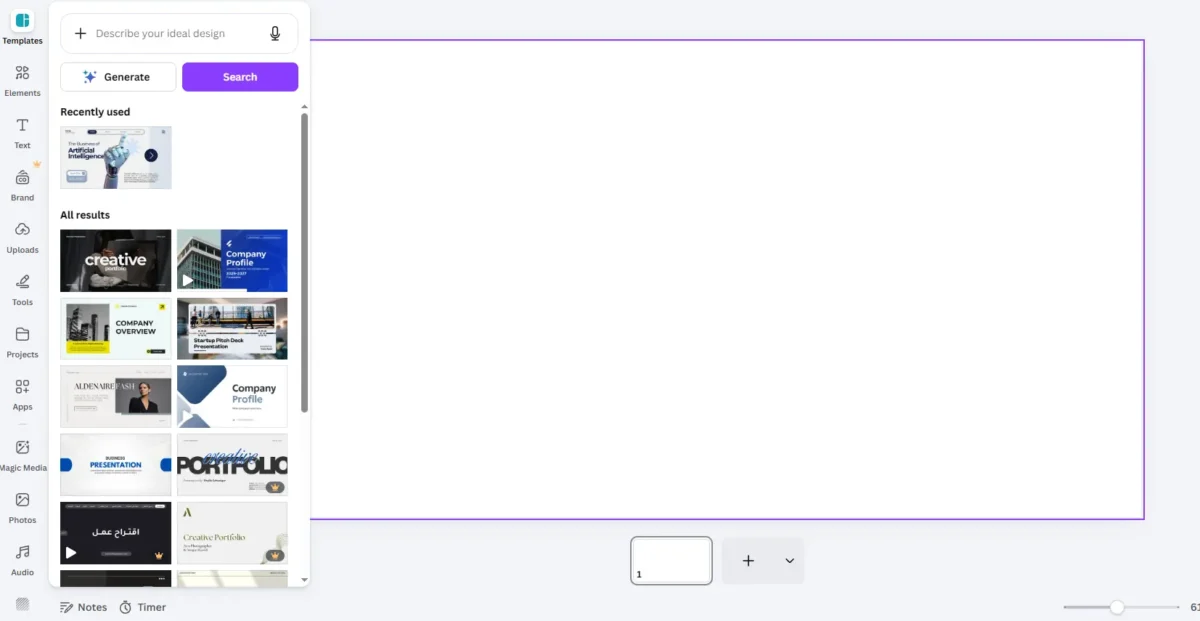
आपको बता दें की Canva के AI टूल्स मैजिक डिज़ाइन, मैजिक राइट और मैजिक प्रेजेंटेशन मिनटों में PowerPoint-स्टाइल प्रेजेंटेशन बना कर दे सकता हैं। Canva के AI को आप निचे दिए गए निर्देश अनुसार इस्तेमाल कर सकते है ये है पूरा प्रोसेस:-
Canva Se PPT कैसे बनाएं –सबसे आसान स्टेप-बाय-स्टेप हिंदी 2026
स्टेप 1– सबसे पहले www.canva.com पर जाएँ, और Canva खोलें और प्रेजेंटेशन शुरू करें
Canva के AI सर्च बार में, “प्रेजेंटेशन” टाइप करें
और 16:9 प्रेजेंटेशन चुनें
स्टेप 2- स्लाइड बनाने के लिए Canva AI (मैजिक डिज़ाइन) का इस्तेमाल करें
“मैजिक डिज़ाइन” या “मैजिक प्रेजेंटेशन” पर क्लिक करें (आपके अकाउंट के आधार पर होगा)।
इसके बाद प्रॉम्प्ट बॉक्स में अपना टॉपिक डालें, जैसे उदाहरण के लिए:
“आर्टिफिशियल इंटेलिजेंस पर एक PPT बनाएँ: इतिहास, उदाहरण, फायदे, के साथ।”
अब Canva AI अपने आप ये जेनरेट करेगा:
- टाइटल स्लाइड
- सब-हेडिंग स्लाइड
- बुलेट पॉइंट
- लेआउट
डिज़ाइन स्टाइल से मिलता-जुलता
सबसे अच्छी बात आप तब तक रीजेनरेट कर सकते हैं जब तक आपको डिज़ाइन पसंद न आ जाए।
स्टेप 3: मैजिक राइट (AI टेक्स्ट जेनरेटर) का इस्तेमाल करें
आप किसी भी टेक्स्ट बॉक्स के अंदर सीधे कंटेंट जेनरेट कर सकते हैं: एक टेक्स्ट बॉक्स चुनें → मैजिक राइट पर क्लिक करें
कुछ ऐसा पूछें:
- “मशीन लर्निंग पर 5 बुलेट पॉइंट लिखें।”
- “स्टूडेंट्स के लिए AI को आसान भाषा में समझाएं।”
- “एक कन्क्लूजन स्लाइड बनाएं।”
- इससे बहुत समय बचता है।
स्टेप 4: अपनी स्लाइड्स को कस्टमाइज़ करें
आप AI से जेनरेट किए गए डिज़ाइन एडिट कर सकते हैं: जैसे रंग, इमेज,आइकन सभी में बदलाव कर सकते हैं।
अगर आप स्टूडेंट्स हैं तो आसान लेआउट का इस्तेमाल करें।
स्टेप 5: AI इमेज या विज़ुअल जोड़ें
- Canva के AI इमेज टूल्स का इस्तेमाल करें:
- टेक्स्ट टू इमेज → विज़ुअल जेनरेट करें
- चार्ट → ऑटो-इन्सर्ट डेटा चार्ट
- डायग्राम → क्लीन इन्फोग्राफिक्स
स्टेप 6: अपनी प्रेजेंटेशन PDF Download करें
जब आप अपनी पहले ppt तैयार हो जाये तो आप अपनी Canva डिज़ाइन को सीधे PowerPoint फ़ाइल के तौर PDF Download कर सकते हैं।
PPT के तौर पर कैसे PDF Download करें:
- शेयर पर क्लिक करें (ऊपर दाईं ओर)
- डाउनलोड पर क्लिक करें
- Microsoft PowerPoint (.pptx) चुनें
- डाउनलोड पर क्लिक करें
- फ़ाइल सेव करें → ऑफ़लाइन एडिट करने के लिए PowerPoint में खोलें
- और ये सिर्फ़ इमेज के तौर पर नहीं, एक असली PPT फ़ाइल के तौर पर एक्सपोर्ट होगा।
MagicSlides Se PPT बनाने और डाउनलोड करने की पूरी गाइड (स्टेप-बाय-स्टेप)
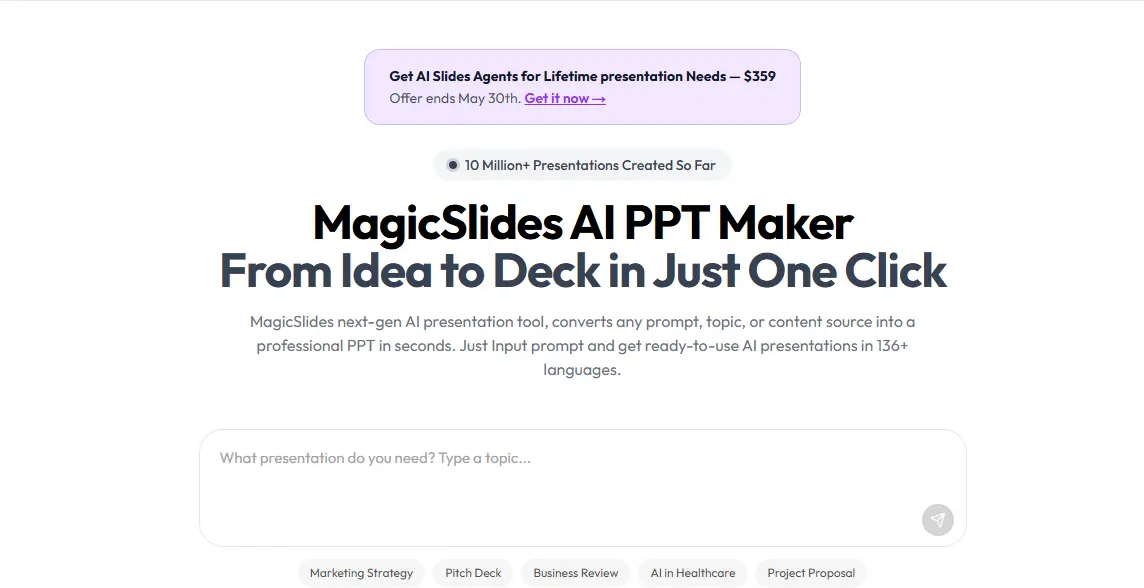
MagicSlides एक AI-पावर्ड Google स्लाइड्स ऐड-ऑन है जो आपके टॉपिक या टेक्स्ट को ऑटोमैटिकली एक पूरी प्रेजेंटेशन में बदल देता है। यह सीधे Google स्लाइड्स के अंदर काम करता है
स्टेप 1: सबसे पहले आप अपने Google स्लाइड्स में MagicSlides को इंस्टॉल करें जिसके लिए आप
- Google स्लाइड्स खोलें
- एक्सटेंशन (टॉप मेन्यू) पर क्लिक करें
- ऐड-ऑन पर क्लिक करें → ऐड-ऑन पाएं
- MagicSlides AI खोजें
- इंस्टॉल पर क्लिक करें
स्टेप 2: MagicSlides को खोलें
- एक खाली Google स्लाइड्स पर जाये जाएं और
- एक्सटेंशन → मैजिकस्लाइड्स → प्रेजेंटेशन बनाएं
- दाईं ओर एक साइडबार दिखाई देगा।
- यहीं पर सारा AI मैजिक होता है।
स्टेप 3: अब आप चुनें कि आप अपनी PPT कैसे बनाना चाहते हैं
MagicSlides आपको दो ऑप्शन देता है:
ऑप्शन A — एक टॉपिक डालें और MagicSlides जेनरेट करेगा: टाइटल स्लाइड ओवरव्यू स्लाइड, मेन कंटेंट, निष्कर्ष
ऑप्शन B — आप अपना कंटेंट पेस्ट करें
उदाहरण:
- नोट्स
- आर्टिकल टेक्स्ट
- रिसर्च समरी
- असाइनमेंट कंटेंट
MagicSlides आपके लिए इसे ऑटोमैटिकली क्लीन स्लाइड में कन्वर्ट कर देगा।
स्टेप 4: बनाने से पहले सेटिंग्स एडजस्ट करें MagicSlides कस्टमाइज़ेशन की सुविधा देता है:
2025 में 11 बेस्ट फ्री AI स्टडी टूल्स हिंदी में –10वीं से कॉलेज तक के स्टूडेंट्स के लिए
- स्लाइड काउंट चुनें
- 5 स्लाइड
- 10 स्लाइड
- 15+ स्लाइड
- टोन चुनें
- स्टाइल चुनें
- इमेज ऑटोमैटिकली जोड़ें
स्टेप 5: अब अपनी प्रेजेंटेशन बनाएं
“प्रेजेंटेशन बनाएं” पर क्लिक करें।
MagicSlides अपने आप बनाएगा:
- टाइटल
- हेडलाइन
- बुलेट
- सब-पॉइंट
- एक जैसा डिज़ाइन
- ऑप्शनल इमेज
सभी स्लाइड तुरंत आपके Google Slides डॉक्यूमेंट में दिखाई देंगी।
स्टेप 6: अब अपनी स्लाइड्स को एडिट और कस्टमाइज़ करें
स्टेप 7: PPT फ़ाइल डाउनलोड करें
आप PPT (.pptx) के तौर पर डाउनलोड करने के लिए सबसे पहले फ़ाइल पर जाएं
- डाउनलोड पर क्लिक करें
- Microsoft PowerPoint (.pptx) चुनें
- फ़ाइल डाउनलोड हो जाएगी
- ऑफ़लाइन होने पर कभी भी PowerPoint में खुलेगी
अन्य उपयोगी AI प्रेजेंटेशन टूल्स ( Sider, Felo)
इसके अलावा, Gamma, MagicSlides और Canva के अलावा कुछ और उपयोगी AI टूल्स हैं जो PPT (प्रेजेंटेशन) तैयार करने में मददगार हैं:
- Sider.ai: यह एक ऑल-इन-वन AI स्लाइड मेकर है — टेक्स्ट पेस्ट करें, PDF अपलोड करें या URL दें, और यह ऑटोमैटिक आपका PPT तैयार कर देगा।
- Felo AI Search: एक एडवांस टूल जो कीवर्ड इनपुट पर AI की मदद से शोध करता है और स्लाइड्स बनाने में मदद करता है।
PPT कंटेंट को बेहतर बनाने के लिए AI का इस्तेमाल कैसे करें
आपको यह भी जानकारी होनी चाहिए की AI टूल्स सिर्फ़ स्लाइड डिज़ाइन करने से कहीं ज़्यादा काम करते हैं—वे जानकारी को एनालाइज़ कर सकते हैं और समझदारी से कंटेंट बना सकते हैं:
Mobile Se Smart Study कैसे करें: Best Guide 2025
- रिसर्च समरी: आर्टिकल या पेपर पेस्ट करें; AI खास पॉइंट्स को स्लाइड में समराइज़ करता है।
- डेटा इंटरप्रिटेशन: स्प्रेडशीट अपलोड करें; AI अपने आप ग्राफ़ बनाता है।
- कंटेंट एक्सपेंशन: AI और पॉइंट्स, उदाहरण या केस स्टडीज़ सजेस्ट करता है।
- लैंग्वेज ऑप्टिमाइज़ेशन: AI मुश्किल टेक्स्ट को आसान, स्टूडेंट-फ्रेंडली भाषा में फिर से लिखता है।
इस तरीके से आपका समय बचता है और सही, दिलचस्प और अच्छी तरह से बनी हुई प्रेजेंटेशन आप अपने लिए तैयार कर सकते हैं।
9 Best Study Hacks for 2025 – स्मार्ट स्टडी तरीके
निष्कर्ष
तो अब आप जान गए हैं की AI se PPT kaise banaye free me, AI Se PPT बनाना एक स्मार्ट और प्रभावी तरीका है — आप छात्र हों, शिक्षक हों, या बिज़नेस प्रोफेशनल हों। Gamma AI, MagicSlides और Canva Magic Design जैसे टूल्स की मदद से आप सिर्फ 1 Minute me AI se PPT बेहतरीन और प्रोफेशनल स्लाइड्स तैयार कर सकते हैं। AI न सिर्फ समय की बचत करता है, बल्कि क्रिएटिविटी और डिज़ाइन की कंसिस्टेंसी भी सुनिश्चित करता है।
अब आप किस AI टूल से अपनी पहली PPT बनाएंगे? हमें नीचे कमेंट कर जरूर बताये: Gamma AI, Tome.app, MagicSlides, या Sider.ai में से कौन‑सा टूल आपको सबसे उपयोगी लगता है और क्यों लगता हैं?
क्या AI PPT 100% फ्री में बनाई जा सकती है?
हाँ, कई AI PPT मेकर टूल्स (जैसे Canva Magic Design और Slidesgo AI) अपने बेसिक फीचर्स और कुछ क्रेडिट्स के साथ मुफ्त सेवा प्रदान करते हैं। हालाँकि, प्रीमियम फीचर्स (जैसे अनलिमिटेड एक्सपोर्ट या हाई-रिज़ोल्यूशन इमेजेज) के लिए आपको Paid Plan लेना पड़ सकता है।
AI प्रेजेंटेशन मेकर से PDF को PPT में कैसे बदलें?
आप MagicSlides.app या Sider.ai जैसे टूल्स का उपयोग कर सकते हैं। बस PDF फाइल को टूल में अपलोड करें और AI को उस PDF के आधार पर स्लाइड्स बनाने का निर्देश दें।
AI द्वारा बनाई गई स्लाइड्स को क्या एडिट कर सकते हैं?
बिल्कुल! AI टूल द्वारा जेनरेट की गई सभी स्लाइड्स पूरी तरह से एडिटेबल होती हैं। आप टेक्स्ट, इमेजेज, फॉन्ट, और लेआउट को अपनी ज़रूरत के हिसाब से बदल सकते हैं।
क्या एआई मेरे लिए पीपीटी बना सकता है?
हाँ- ai आपके लिए एक बहुत अच्छी और शानदार ppt बना सकता हैं, लेकिन इसके लिए जरुरी हैं आपको ai se ppt बनाने की जानकारी हो, हमने आसान शब्दों में ai se ppt बनाने के बारे में बताया हैं
Mobile se PPT banana easy hai kya?
हाँ, मोबाइल ऐप्स या ब्राउज़र का उपयोग करके पीपीटी बना सकते है।
Art & architecture khajuraho in hindi ppt
धन्यवाद!
‘Art & Architecture: Khajuraho’ पर हिंदी में PPT चाहिए तो आप इसी गाइड में बताए गए AI tools का उपयोग करके आसानी से बना सकते हैं। Gamma AI हिंदी में PPT बनाने का सबसे आसान और फ्री AI टूल 2025 यहां विस्तार से बताया हैं।
Theta app banaa kar dijiye Facebook X WhatsApp telegram threads is Instagram Instagram for YouTube sabhi mein connect ho aur Paisa mile contact ads account creation app
Idea interesting है
लेकिन सब platforms को एक app में जोड़ना और earning setup करना आसान नहीं — हर platform की policy अलग होती है।